ホームページのログイン情報がわからないときの確認手順
ログイン情報は管理画面、サーバー、ドメイン、メールの4種類です。必要な情報を決め、社内の書類、Whois、再設定の機能の順に探します。
担当者が退職した翌週、ホームページの営業時間を更新しようとして、管理画面の入り方を誰も知らないと気づくことがあります。
更新を止めている間は、古い営業時間や料金が表示されたままになります。ドメインの更新を知らせる連絡まで前の担当者に届いていると、ホームページとメールが止まるおそれもあります。
社内に手がかりが残っていることもあるので、制作会社へ連絡する前に探してみましょう。
この記事では、ログイン情報の種類、残っていそうな場所、ログインできない原因と対処法を解説します。
ホームページのログイン情報がわからず、更新を止めたままにしている方は、ぜひ参考にしてください。
ホームページのログイン情報は4種類ある
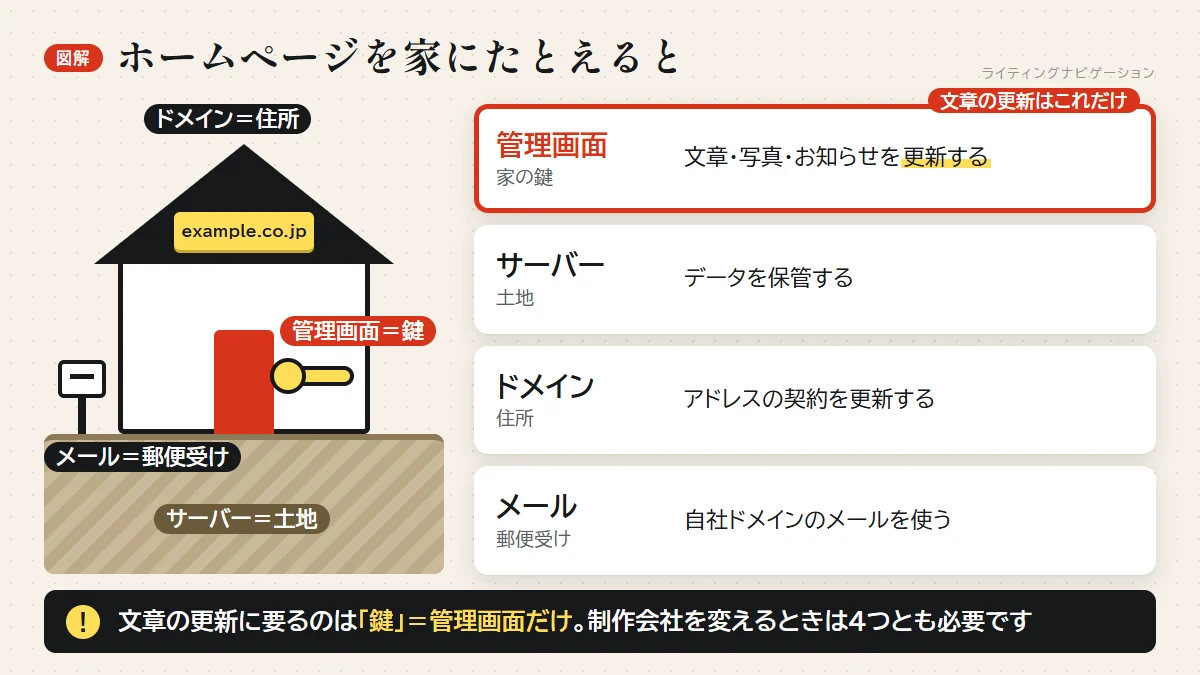
ホームページのログイン情報は1種類ではありません。
やりたい作業によって、探すログイン情報は4種類に分かれます。文章を更新するだけなら、サーバーの情報まで探す必要はありません。
| ログイン情報 | 使う場面 | 問い合わせ先 |
|---|---|---|
| 管理画面 | 文章、写真、お知らせの更新 | 制作会社、サービスの提供元 |
| サーバー | データの保管、バックアップ | レンタルサーバーの会社 |
| ドメイン | 契約の更新、他社への移管 | ドメインの登録会社 |
| メール | 自社ドメインのメールの設定 | サーバーの会社、メールの提供元 |
表は横にスクロールできます
用語管理画面
ホームページの文章や写真を更新するときに開く、運営者用の画面です。
用語ドメイン
「example.co.jp」のような、ホームページとメールのアドレスに使う名前です。
文章を更新するだけなら、必要なのは管理画面のログイン情報だけです。制作会社を変更する予定があるときは、4種類すべてが必要になります。
最初に「今週中にやりたい作業」を1つ決めておきましょう。
ホームページのログイン画面を見つける方法
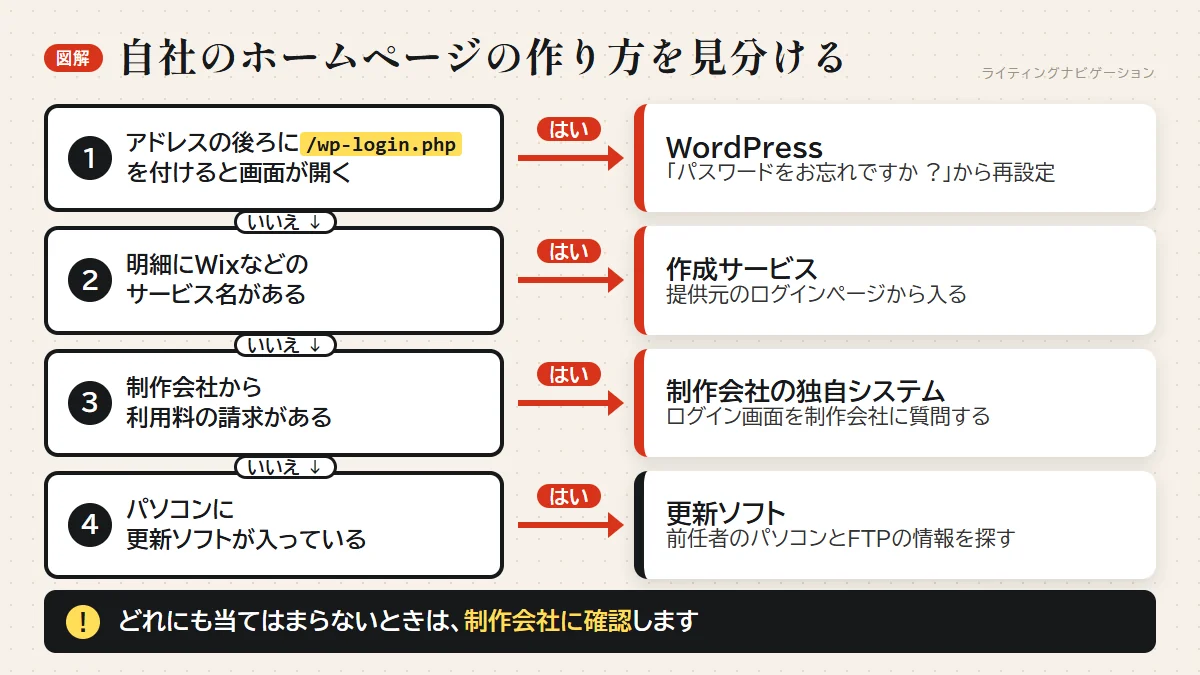
ここでは、ホームページの作り方ごとに、ログイン画面の見つけ方を4つに分けて解説します。
| 作り方 | 見分ける手がかり | ログインする場所 |
|---|---|---|
| WordPress | 「/wp-login.php」でログイン画面が開く | 自社のホームページのアドレス |
| 作成サービス | 明細にサービス名がある | サービスの提供元のページ |
| 独自システム | 制作会社から利用料の請求がある | 制作会社が案内するアドレス |
| 更新ソフト | パソコンに更新ソフトが入っている | ログイン画面はない |
表は横にスクロールできます
WordPressのホームページ
WordPressのログイン画面は、通常、ホームページのアドレスの末尾に「/wp-login.php」を付けたページです。自社のアドレスが「example.co.jp」なら、「example.co.jp/wp-login.php」を開いてください。
ホームページの一部として「/blog/」などの場所にWordPressを設置している場合は、「example.co.jp/blog/wp-login.php」のように場所を足します。
セキュリティ対策でログイン画面のアドレスを変えている場合、この方法では開きません。
WordPress.org「パスワードのリセット」
作成サービスのホームページ
Wixのような作成サービスは、自社のホームページではなく、サービスの提供元のページからログインします。Wixの場合は、Wixのログインページに登録しているメールアドレスを入力してください。
ホームページに使っている作成サービスの名前は、毎月の請求書やクレジットカードの明細から探せます。
Wix「Wix アカウントにログインできない:パスワードを忘れた場合」
制作会社の独自システムのホームページ
制作会社が独自の更新システムを提供している場合、ログイン画面のアドレスは会社ごとに異なります。
「/wp-login.php」で開かないときは、制作会社に更新の方法を聞くのが早い方法です。
管理画面そのものを提供していない制作会社もあります。その場合は、更新を依頼する窓口と料金を質問してください。
更新ソフトで作成したホームページ
パソコンの更新ソフトで作成したホームページには、ログイン画面がありません。
更新には、パソコンのソフトと、サーバーへ接続するFTPの情報を使います。前の担当者のパソコンにソフトが入っていれば、接続の設定が残っていることがあります。
用語FTP
パソコンのファイルをサーバーへ送る仕組みです。
ホームページのログイン情報が残っていそうな場所
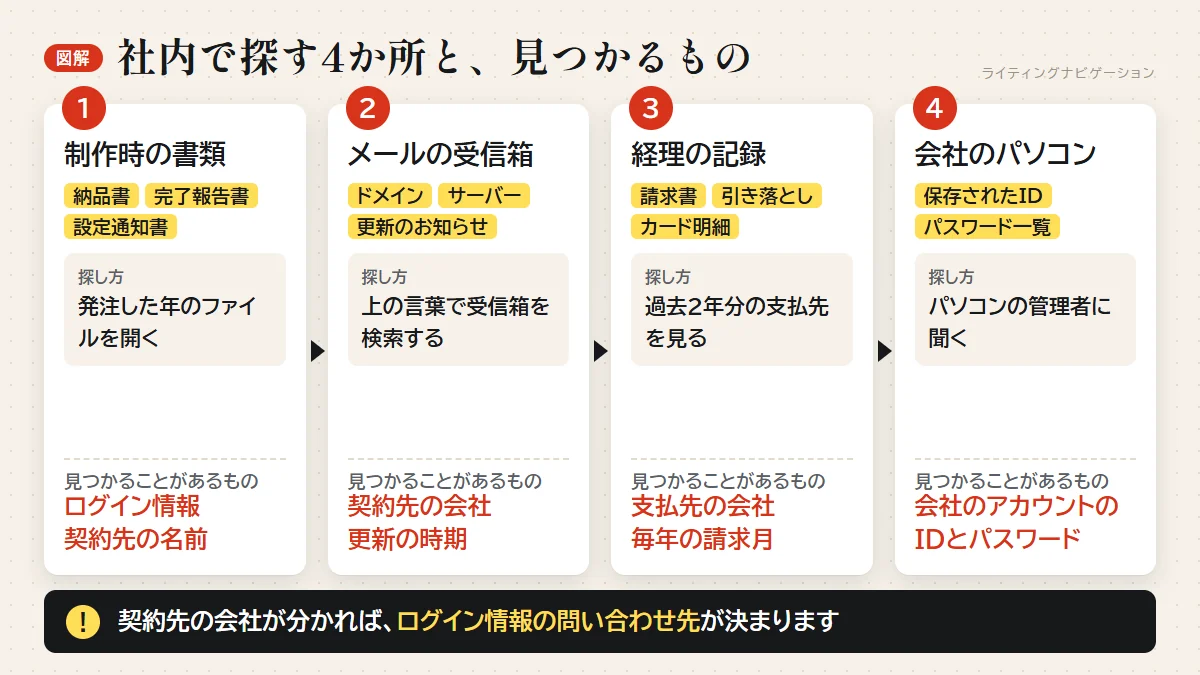
ここでは、制作会社へ連絡する前に社内で探す場所を4つ挙げます。
制作時の書類
制作時の書類には、納品のときに渡されたログイン情報が残っていることがあります。
「納品書」「完了報告書」「サーバーの設定通知書」を探してください。契約書には、ドメインの登録者とサーバーの契約者が記載されている場合もあります。
紙の書類は、ホームページを発注した年のファイルから探すと早く見つかります。
メールの受信箱
メールの受信箱では、語句を指定して検索しましょう。ドメインやサーバーの会社からのメールが見つかると、契約先を特定できます。
- ドメイン
- サーバー
- ご契約内容
- 更新のお知らせ
- ログイン
退職した担当者のメールは、会社のルールに従って、メールを管理している担当者に検索を依頼してください。
経理の記録
経理の記録からは、毎年の支払い先を特定できます。
ドメインやサーバーの支払いが続いていれば、明細に会社名が残ります。請求書、口座の引き落とし、クレジットカードの明細を、過去2年分ほど見返してください。
制作会社の名前で、保守費用として一括して請求されている場合もあります。
会社のパソコン
更新に使っていた会社のパソコンには、ログインに使うIDとパスワードがブラウザに保存されていることがあります。社内のパスワードの一覧が残っていないかも、パソコンを管理している担当者に聞いてみましょう。
保存された情報を使ってよいのは、会社のアカウントとして登録したものです。判断に迷うときは、してはいけないことの章を先に読んでください。
ホームページのドメインの登録者を探す方法
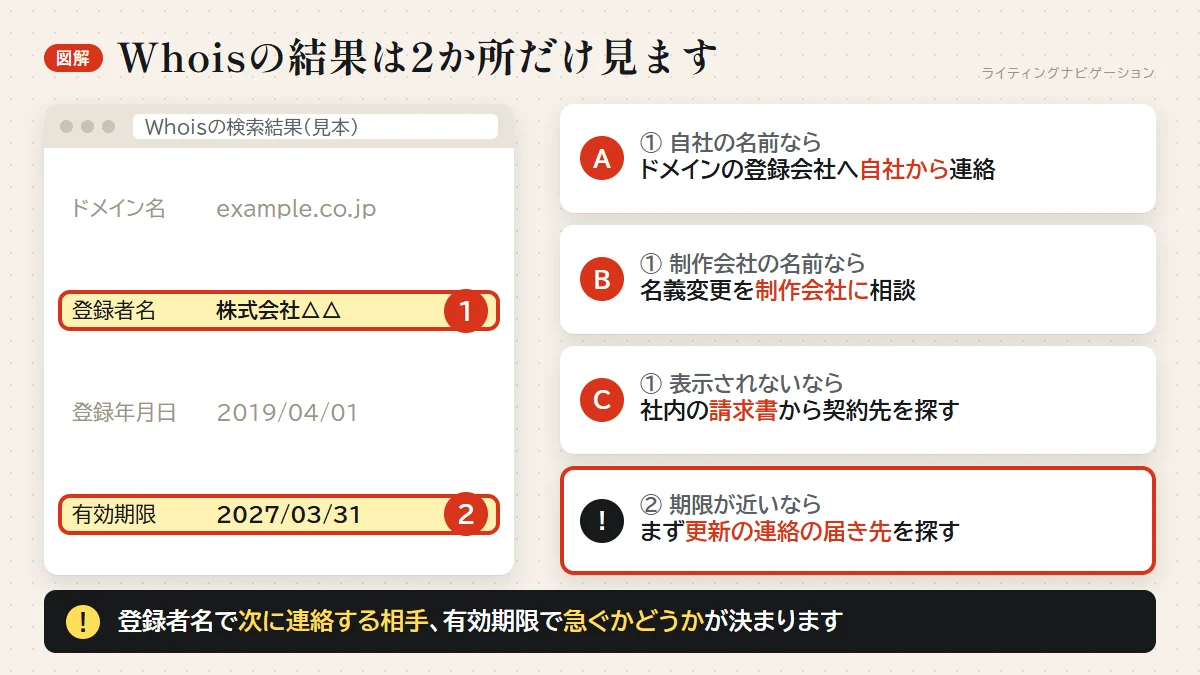
ドメインの登録者は、Whois(ドメインの登録者を検索できるサービス)で、誰でも検索できます。「.jp」で終わるドメインと、JPRSを通じて登録された「.com」「.net」などの一部のドメインは、JPRS WHOISで検索してください。
それ以外のドメインは、ICANN Lookupが使えます。
用語JPRS
「.jp」のドメインを管理している会社です。
検索結果で見る項目は、登録者の名前と有効期限の2つです。登録者の表示によって、次の対応が変わります。
| 登録者の表示 | 考えられる状態 | 次の対応 |
|---|---|---|
| 自社の名前 | 自社が登録者の可能性が高い | ドメインの登録会社へ問い合わせる |
| 制作会社の名前 | 制作会社の名義で登録している | 名義を変更できるか制作会社に聞く |
| 登録者名が非表示 | 非表示の設定などを利用している | 社内の請求書から契約先を探す |
表は横にスクロールできます
JPRS WHOISでは、ドメインを管理している事業者の名前は見られません。JPRSに問い合わせると、登録者または連絡窓口だと確認できた場合に、事業者の名前を教えてもらえます。
有効期限が近いときは、ログイン情報より先に、ドメインの更新を知らせる連絡がどこへ届いているかを探しましょう。更新されないまま期限を過ぎると、ホームページとメールが止まるおそれがあります。
JPRS「JPRS WHOISで確認できること」、JPRS「Whois登録者情報非表示設定」、ICANN「ICANN Lookup」
ホームページにログインできない原因と対処法
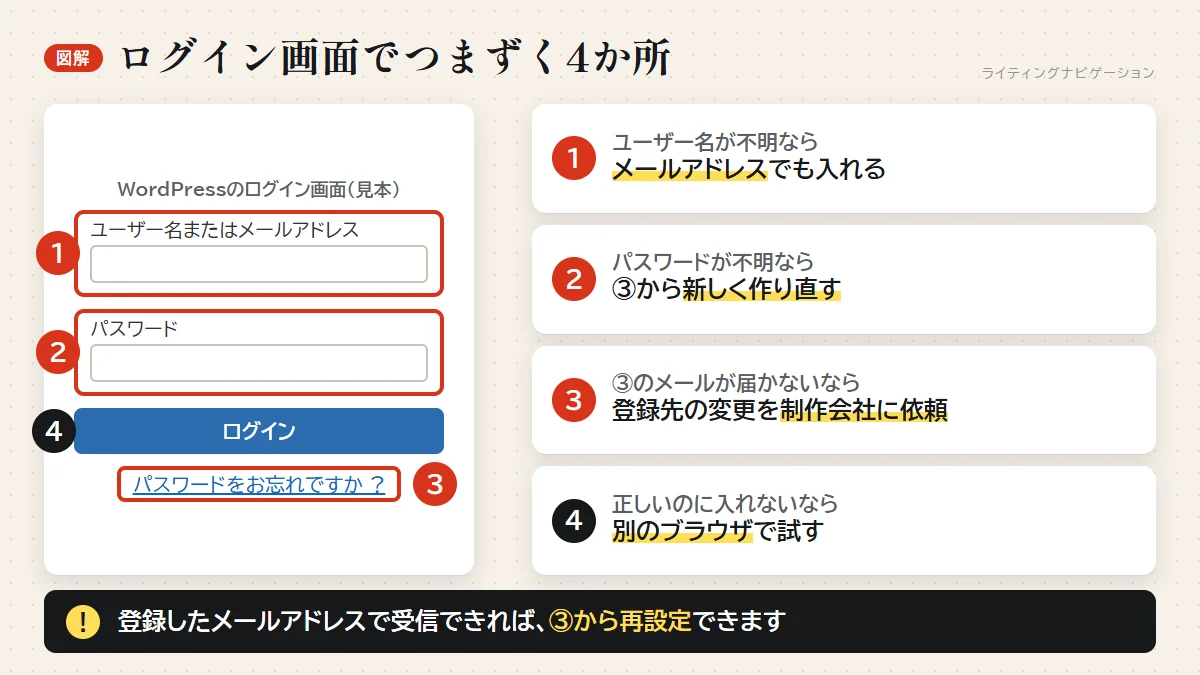
ここでは、ログイン画面は開くのに入れないときの原因と対処法を4つ解説します。
ユーザー名が不明
WordPressのログインは、ユーザー名の代わりに、登録しているメールアドレスでも行えます。
ユーザー名が不明なときは、「パスワードをお忘れですか ?」に会社で使っていたメールアドレスを入力してください。登録されているアドレスなら、再設定のメールが届きます。
ログイン画面で何度も入力を試すのは避けましょう。セキュリティのプラグインを入れている場合、一定の回数を間違えるとログインが制限されることがあるからです。
用語プラグイン
WordPressに機能を追加する部品です。
WordPress.org「wp_login_form()」
パスワードが不明
パスワードが不明でも、再設定の機能を使うと新しいパスワードを作れます。WordPressでは「パスワードをお忘れですか ?」を押し、ユーザー名かメールアドレスを入力してください。
登録しているメールアドレスで受信できれば、新しいパスワードを設定できます。
サーバーのパスワードにも再設定の窓口があります。エックスサーバーは、パスワードが不明な場合に再設定の手続きを案内しています。
WordPress.org「パスワードのリセット」、エックスサーバー「各種パスワードの再設定」
再設定のメールが届かない
再設定のメールが届かないときは、登録しているアドレスが、退職者や制作会社の担当者のものになっている場合があります。迷惑メールのフォルダにもなければ、制作会社に登録先の変更を依頼してください。
作成サービスでは、登録しているメールアドレスを使えないときの窓口が用意されていることがあります。Wixには、アカウントの復元のフォームがあります。
IDとパスワードが正しいのに入れない
IDとパスワードが正しいのに入れない原因は、ブラウザの設定やセキュリティ対策の場合があります。
最初に別のブラウザでログインを試すと、原因がブラウザかどうかを切り分けられます。
WordPressの公式の案内では、ブラウザのCookieの削除や、プラグインの無効化を試す方法が示されています。
ログイン画面の前に別の名前とパスワードを求められるときは、サーバー側の認証が設定されています。この認証の情報は、制作会社に聞いてください。
用語Cookie
ブラウザがログインの状態などを保存しておく仕組みです。
WordPress.org「ログインできない場合」
ホームページのログイン情報を制作会社に聞く手順
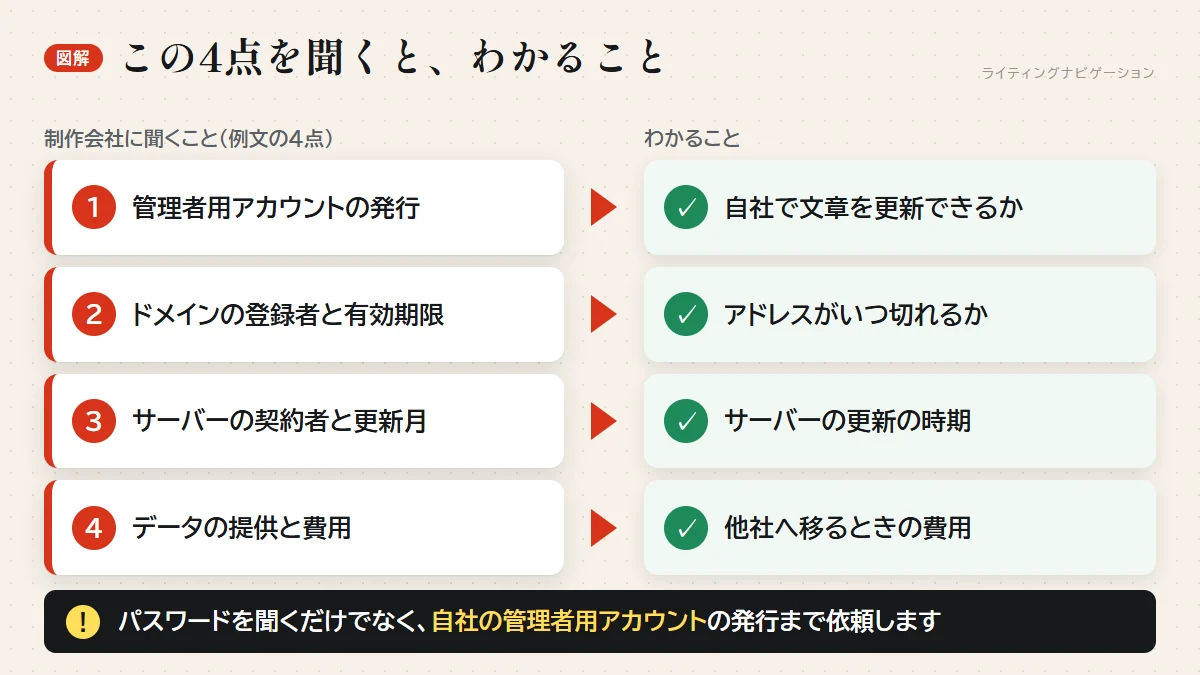
ここでは、制作会社にログイン情報を聞く手順を3つに分けて解説します。
制作会社の名前を特定する
制作会社の名前が不明なときは、ホームページの一番下を見てください。
「制作:○○」や「©」の後ろに会社名が掲載されていることがあります。掲載がなければ、経理の記録やWhoisの登録者の名前が手がかりになります。
例文で問い合わせる
問い合わせは、質問を番号で分けると回答の漏れを防げます。
パスワードだけでなく、自社の管理者用アカウントの発行まで依頼しておきましょう。担当者が変わっても、自社のアカウントなら社内で引き継げるからです。
例文の会社名、担当者名、日付は見本です。
例文
株式会社○○ ご担当者様
いつもお世話になっております。株式会社△△の□□です。
ホームページの管理担当者が変更となり、ログイン情報を確認できなくなりました。お手数ですが、次の4点を11月20日までにお知らせください。
1. 管理画面のログイン画面のアドレスと、管理者用アカウントを発行していただけるか
2. ドメインの登録者の名前と、有効期限
3. サーバーの契約者の名前と、更新月
4. ホームページのデータをいただけるか、費用が発生する場合はその金額
受け取った情報を保管する
制作会社から受け取ったログイン情報は、社内の複数の担当者が見られる場所に保管しておきましょう。パスワードは、電話など、連絡メールとは別の手段で受け取ると安全です。
受け取ったら、その場でログインできるかを試してください。
ホームページの制作会社と連絡が取れないときの対処法
制作会社と連絡が取れないときの対応は、ドメインの登録者とサーバーの契約者が誰かによって変わります。
| 登録者、契約者 | 問い合わせ先 | 伝えること |
|---|---|---|
| 自社 | ドメインとサーバーの会社 | 登録している連絡先を変更したいこと |
| 制作会社 | 制作会社の代表の連絡先 | 名義を自社へ変更したいこと |
| 不明 | 請求書に記載された会社 | 自社の契約の有無を知りたいこと |
表は横にスクロールできます
自社が契約者なら、本人確認の書類を求められる場合があります。制作会社が契約者のときは、契約先の規約で、契約者本人の手続きが必要なことがあります。
データの返還の請求など、契約の内容で争いになるときは、弁護士へご相談ください。
再設定でも解決しないときは、ホームページのアドレスをお知らせください。公開情報から確認できる範囲で状況をお伝えします。
ホームページのログイン情報を探すときにしてはいけないこと
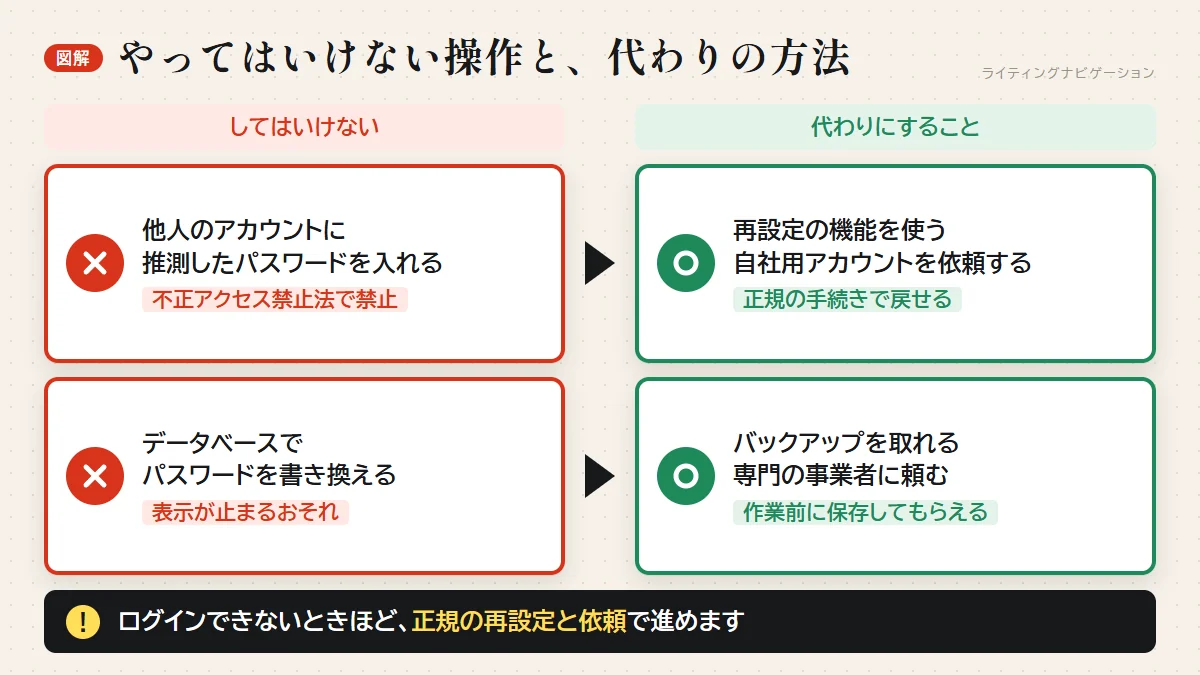
ここでは、ログイン情報を探すときに避ける操作を2つ解説します。
権限のないアカウントへのログイン
他人のIDやパスワードを無断で入力する行為は、不正アクセス禁止法で禁止されています。制作会社の担当者のアカウントに、推測したパスワードを入力しないでください。
退職した担当者が個人で作ったアカウントも、使う前に社内の管理部門へ相談しておきましょう。
総務省「不正アクセス行為の禁止等に関する法律」
データベースの直接の変更
サーバーパネルからデータベースを開くと、パスワードを書き換える方法もあります。
十分な知識がないまま操作すると、ホームページが表示されなくなるおそれがあります。必要なときは、作業の前にバックアップを取得できる専門の事業者へ依頼してください。
用語サーバーパネル
レンタルサーバーの契約や設定を操作する画面です。
ホームページのログイン情報を失わない管理表
ログイン情報を確認できたら、担当者が交代しても引き継げるよう、契約の情報を1つの表にまとめておきましょう。
| 種類 | 契約先 | 名義 | 更新の時期 | 社内の責任者 |
|---|---|---|---|---|
| 管理画面 | — | |||
| サーバー | ||||
| ドメイン | ||||
| メール |
表は横にスクロールできます
- パスワードは表に記載せず、パスワード管理ツールで保管する
- 契約の登録メールアドレスは、会社で管理しているものにする
- 更新の時期の1か月前に、社内の責任者が予定表で知らせる
社内に更新の担当者を置けないときは、更新と管理を外部へ任せる方法もあります。
ライティングナビゲーションのホームページの保守・更新の代行も選択肢の1つです。
ホームページのログインでよくある質問
ここでは、ホームページのログインに関するよくある疑問を4つ取り上げます。
- wp-adminとwp-login.phpは何が違いますか?
- 管理画面のログインIDとGoogleのアカウントは同じですか?
- ログイン情報の調査に費用はかかりますか?
- ログインできたら最初に何をすればよいですか?
wp-adminとwp-login.phpは何が違いますか?
「/wp-admin」は、WordPressの管理画面のアドレスです。
ログインしていない状態で開くと、通常はログイン画面に移動します。どちらを開いても、ログイン画面にたどり着ける場合がほとんどです。
管理画面のログインIDとGoogleのアカウントは同じですか?
管理画面のログインIDとGoogleのアカウントは別のものです。
Googleのアカウントは、Googleビジネスプロフィールなどの管理に使います。WordPressには、WordPressに登録したユーザー名でログインします。
ログイン情報の調査に費用はかかりますか?
社内の書類を探す作業とWhoisの検索に、費用は発生しません。
制作会社へ調査を依頼する場合の費用は、制作会社の料金によります。問い合わせの時点で、費用の有無を聞いておきましょう。
ログインできたら最初に何をすればよいですか?
ログインできたら、登録しているメールアドレスを、会社で管理しているものに変更してください。「info@」のように、担当者が変わっても受信できるアドレスが向いています。
次に、ユーザーの一覧を開き、退職者のアカウントが残っていないかを見ておきましょう。
ホームページのログイン情報がわからないときに次にやること
ホームページのログイン情報がわからないときは、今週のうちに、やりたい作業を1つ決めて探し始めましょう。次の手順なら、社内だけで4番目まで進められます。
- やりたい作業を1つ決め、必要なログイン情報の種類を選ぶ
- 「/wp-login.php」を開き、ホームページの作り方を見分ける
- 書類、メール、経理の記録から契約先を探す
- Whoisで登録者の名前と有効期限を見る
- 再設定するか、例文で制作会社へ問い合わせる
- 契約の情報を管理表に記入する
自社で解決できないときは、ホームページのアドレスと、判明している契約先をお手元に用意してご相談ください。
制作会社と連絡が取れない、契約者が自社ではない、といった状況もご相談いただけます。